v2.113
Los ajustes de audio pasan a ser Ajustes de salida (OUT en la barra), y la grabación, la cuenta previa y el mezclador se abren por separado
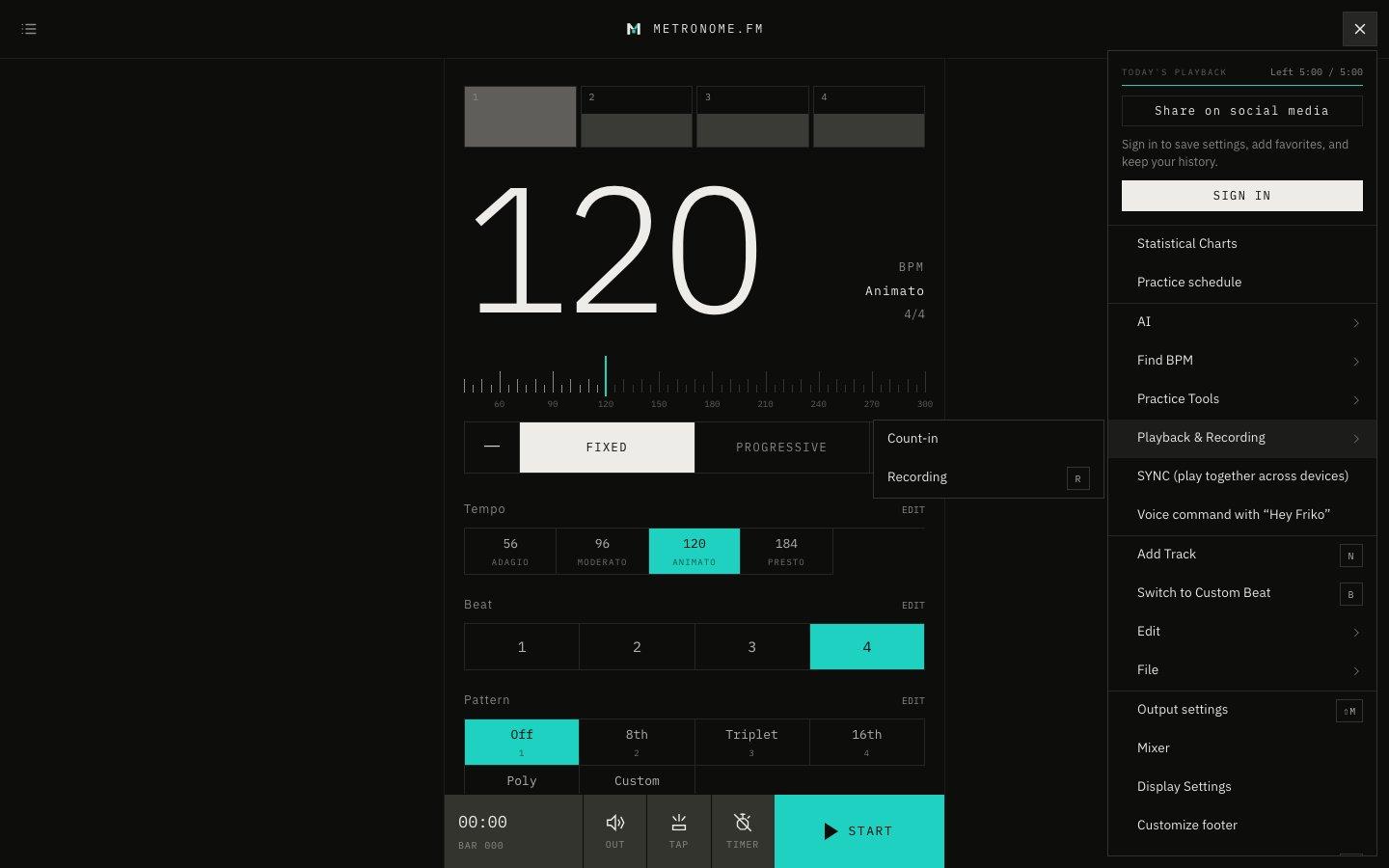
Agregamos Reproducción y grabación y Mezclador al menú. Puedes empezar a grabar aunque REC no esté en la barra inferior, y la cuenta previa y el mezclador (silencio, volumen y salida izquierda / derecha) salieron de los ajustes de audio para que abras cada uno por separado.
16 de noviembre de 2026
La app en esta versión
Cambios
- Cambiar un ajuste entre público y privado en el panel de compartir ahora se guarda aunque pases a otro ajuste de inmediato.
- Marcar como favorito ahora se guarda bien aunque toques varias veces seguidas o cambies a otro ajuste justo después de tocar. También corregimos que el primer toque tras cambiar de ajuste a veces no hiciera nada, y que en la app se ignoraran los toques mientras se guardaba un cambio anterior.
- El ícono de TIMER en la barra inferior ahora muestra el temporizador normal aunque esté apagado, sin la línea diagonal. Cuando está encendido, el ícono se resalta con el color de acento.
- Al marcar un ajuste como favorito (en la barra del ajuste actual o en la biblioteca), ahora aparece un pequeño estallido: un anillo se expande desde la estrella y se dispersan puntitos a su alrededor. No se muestra si tienes activada la reducción de movimiento.
- Reorganizamos el menú de la app en submenús agrupados igual que Personalizar el pie (Sonido, Reproducción y grabación, Buscar BPM, Herramientas de práctica, IA, Registro y agenda, Pantalla, Editar y Archivo). Personalizar el pie se movió a Pantalla.
- Ahora puedes agregar FOOTER a la barra inferior de la pantalla. Púlsalo para abrir Personalizar el pie.
- Cambiamos el nombre de Exportar audio / video del menú a Exportar y le añadimos una pestaña JSON. Guarda el archivo de configuración (JSON) desde esta pestaña (Exportar como JSON ya no está en el menú).
- Ahora puedes agregar IMPORT y EXPORT a la barra inferior de la pantalla (Personalizar el pie en el menú). Hacen lo mismo que Importar archivo de configuración y Exportar en Archivo del menú, y EXPORT abre la pantalla Exportar sobre la barra.
- Ahora puedes agregar SAVE y TRACK a la barra inferior de la pantalla (Personalizar el pie en el menú). SAVE abre sobre la barra Guardar la configuración actual, y TRACK añade la configuración actual como pista cada vez que lo pulsas.
- Ahora puedes agregar FRIKO a la barra inferior de la pantalla (Personalizar el pie en el menú). Púlsalo para activar o desactivar empezar los comandos de voz con «Hey Friko», igual que en el menú. Su icono se ilumina mientras está activado.
- Ahora puedes agregar FILE BPM y LIVE BPM a la barra inferior de la pantalla (Personalizar el pie en el menú). Púlsalos para abrir sobre la barra Detectar BPM desde audio o Detectar BPM en vivo, igual que en el menú.
- En la vista previa de Personalizar el pie, ahora puedes arrastrar los botones con el ratón para reordenarlos (antes había que mantenerlos pulsados).
- Ahora puedes agregar AI BPM y AI EDIT a la barra inferior de la pantalla (Personalizar el pie en el menú). Púlsalos para abrir sobre la barra Preguntar a la IA por el BPM o Pedir a la IA que edite la configuración, igual que en el menú.
- Hicimos más compacta la lista de Personalizar el pie, con descripciones de una línea. Los botones que no agregaste ahora aparecen agrupados, como Sonido, Reproducción y grabación, Buscar BPM, Herramientas de práctica, IA, Registro y agenda, Pantalla, Edición y Archivo.
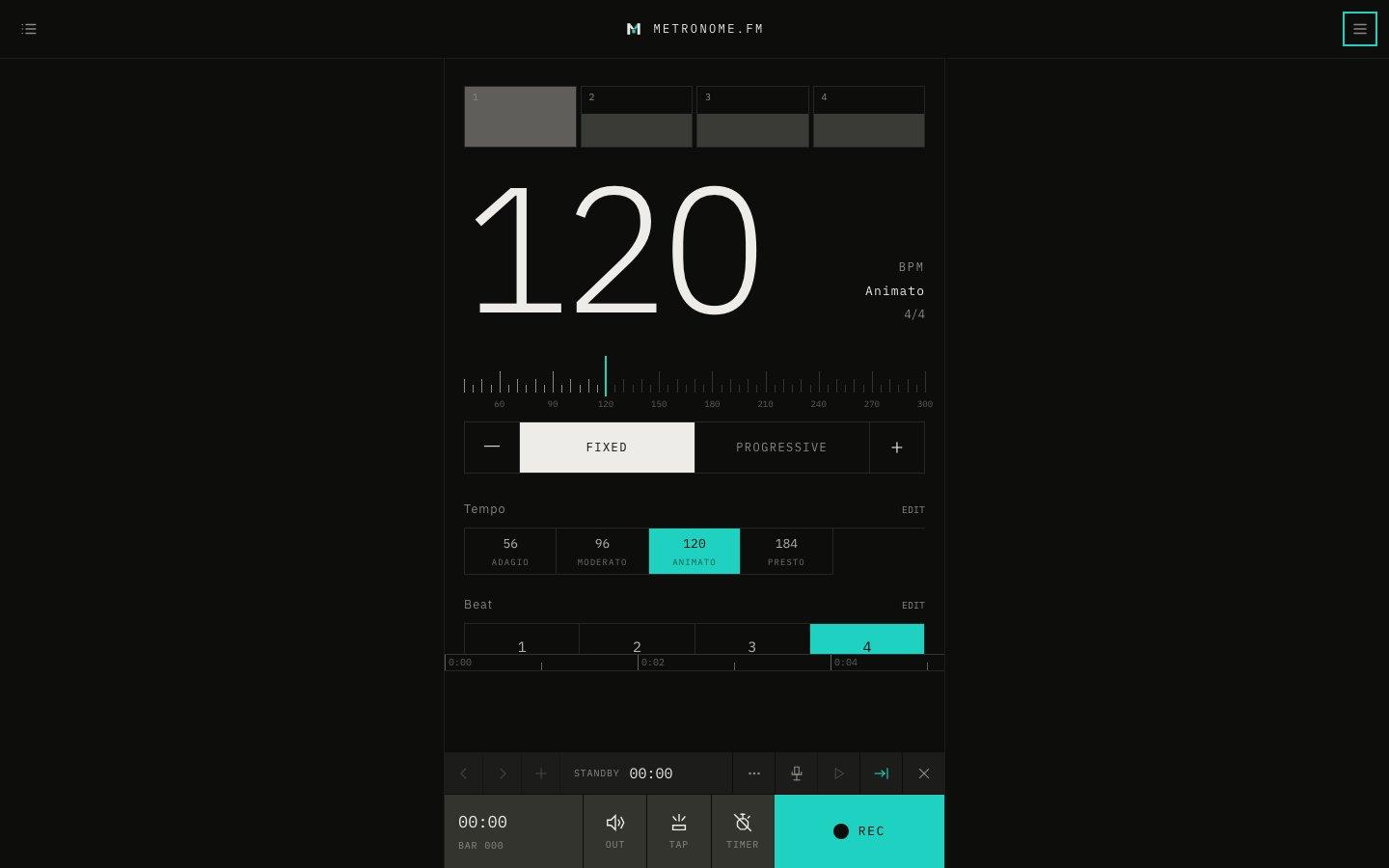
- Reproducción y grabación › Grabación en el menú prepara la grabación y muestra el panel de grabación.
- El botón del extremo derecho del panel de grabación ahora es × en lugar de contraer. Pulsa × para dejar de preparar la grabación y cerrar el panel.
- Ocultar REC de la barra ya no detiene la preparación de la grabación, y la tecla R ya no agrega REC a la barra al preparar la grabación.
- Mientras la grabación está preparada, el símbolo de reproducir del botón START ahora se vuelve un círculo y su texto cambia a REC. La celda REC ya no se rellena; como FLASH y las demás celdas, su contorno se ilumina mientras está activada.
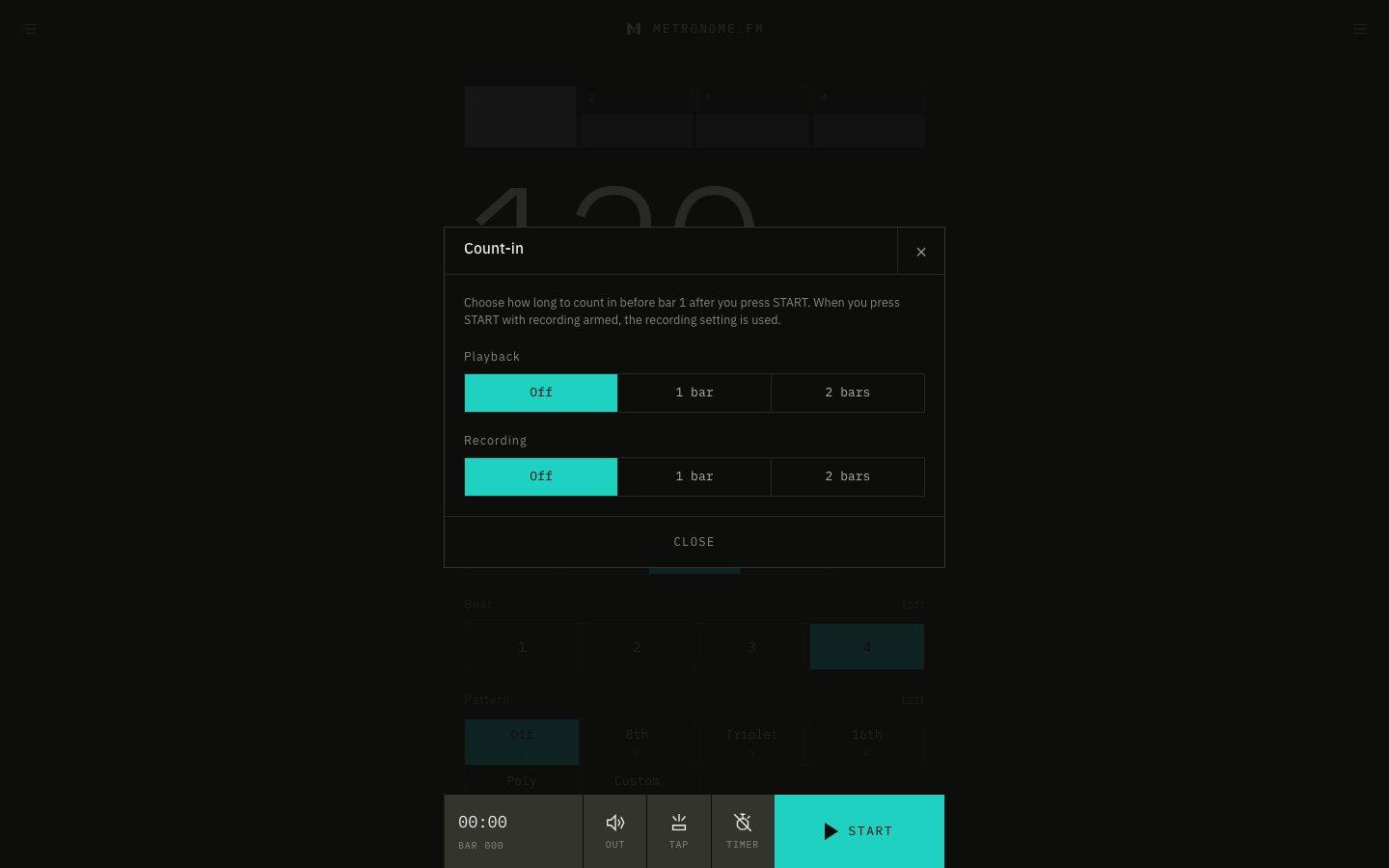
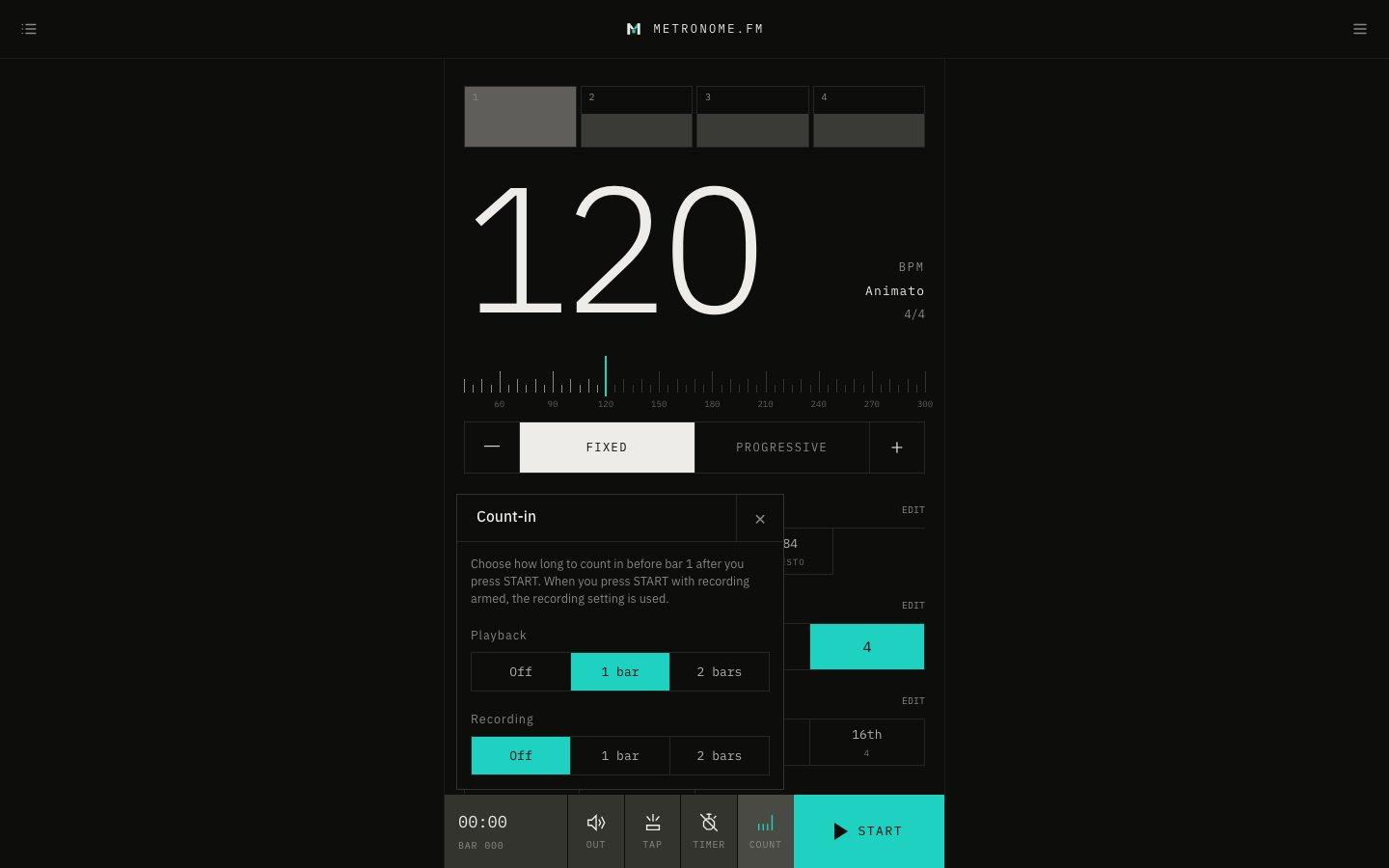
- Los ajustes de cuenta previa pasaron de los ajustes de audio (SOUND) a Reproducción y grabación › Cuenta previa en el menú. Puedes elegir la cuenta previa de reproducción y la de grabación en una sola pantalla.
- También puedes abrir los ajustes de cuenta previa desde COUNT en la barra inferior de la pantalla (agrégalo con Personalizar el pie en el menú).
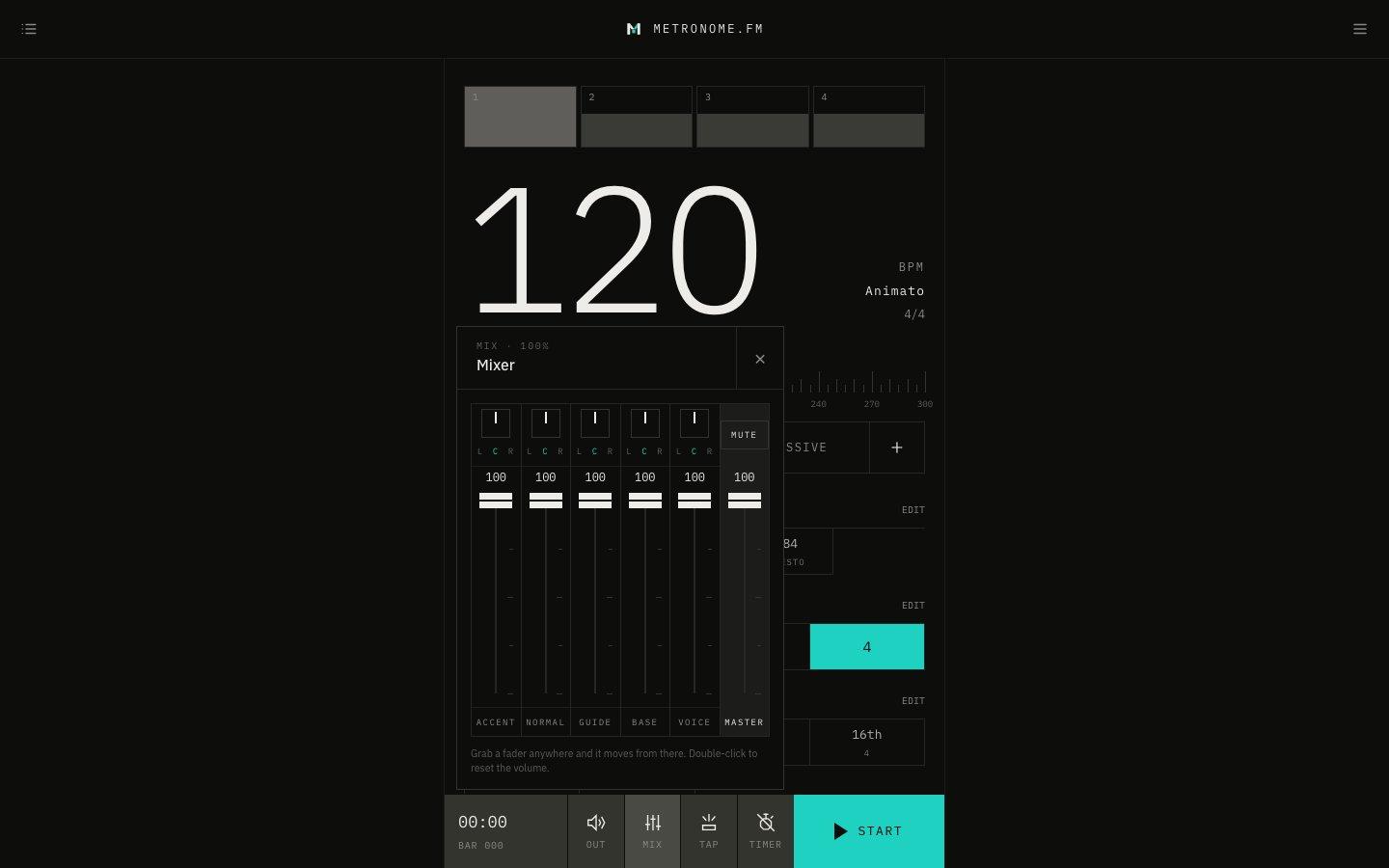
- El silencio, el volumen y la salida izquierda / derecha pasaron de los ajustes de audio (SOUND) al nuevo Mezclador. Ábrelo con Mezclador en el menú o con MIX en la barra inferior de la pantalla (agrégalo con Personalizar el pie en el menú).
- El mezclador ahora es una fila de faders verticales como una mesa de mezclas. Agarra un fader en cualquier punto y se mueve desde ahí, y haz doble clic (doble toque) para restablecer el volumen. Elige la salida izquierda / derecha con la perilla sobre cada fader y silencia todo con MUTE en la tira maestra.
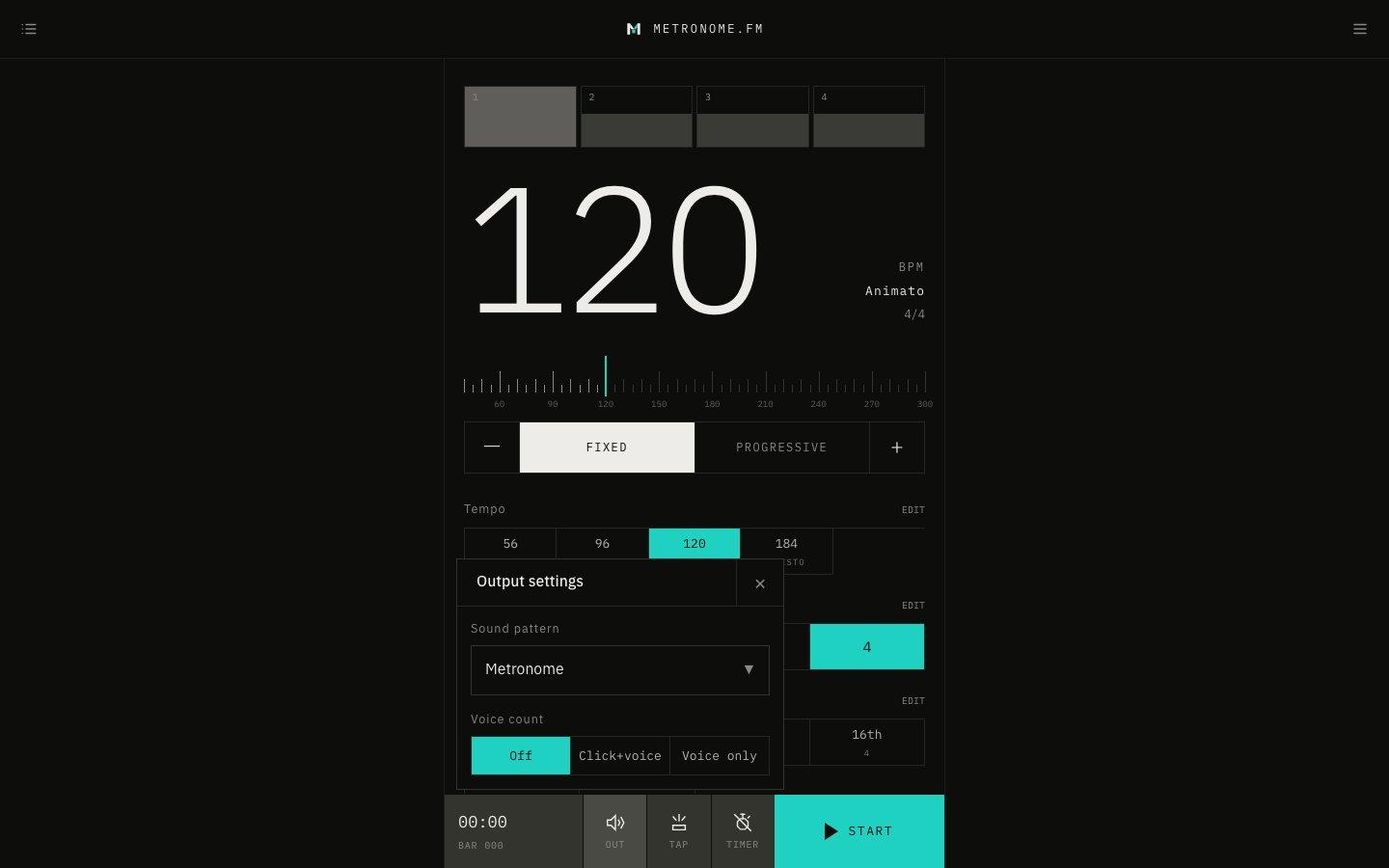
- SOUND en la barra inferior de la pantalla ahora es OUT, y Ajustes de audio en el menú ahora es Ajustes de salida. Reúne cómo sale el pulso: el sonido, la cuenta por voz, la vibración y más. El símbolo del altavoz sigue igual.
- Ahora puedes agregar STATS a la barra inferior de la pantalla (Personalizar el pie en el menú). Púlsalo para abrir tus registros de práctica sobre la barra, igual que Estadísticas en el menú.
- La próxima versión de la app de iOS se reorganiza de la misma manera. Detener boca abajo y Agitar para iniciar o detener también pasan de los ajustes de audio a Sensores en el menú.