練習でレベルが上がるたびに、その日の練習の記録が 1 ページずつ「練習のタイムライン」に加わり、そのページを SNS にシェアできるようになりました。ページの URL を X などに投稿すると、記録のカードが投稿に大きく表示されます。
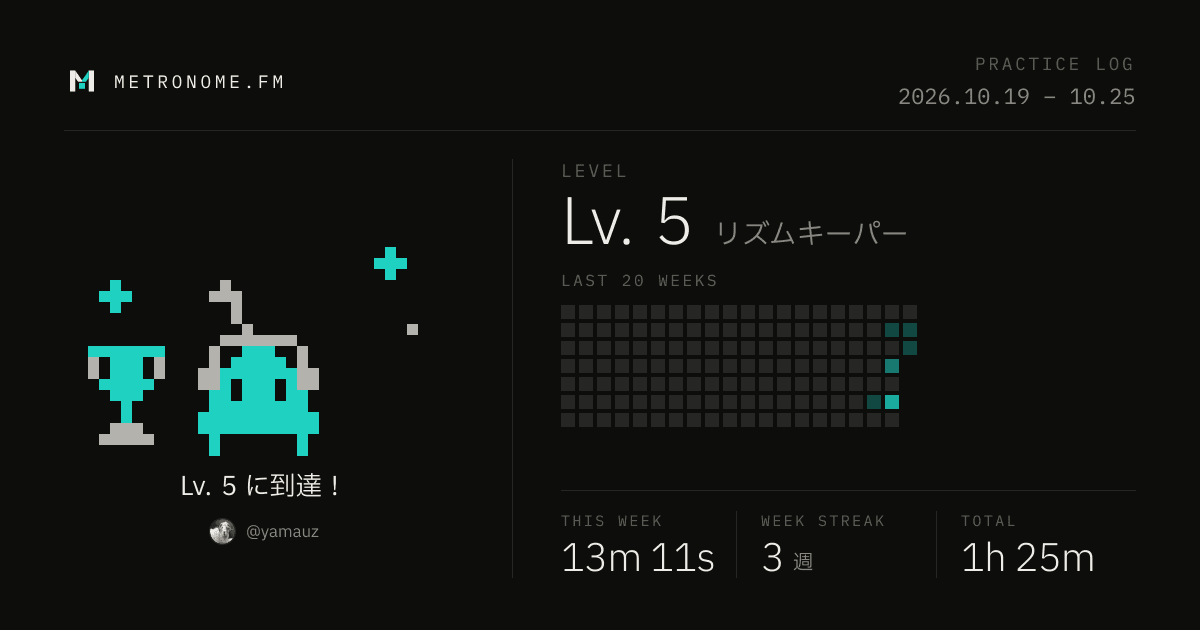
前の記事で紹介したカードは、画像を自分で投稿に貼り付ける必要がありました。今回からは、ページの URL を投稿するだけでカードが表示されます。そのため、統計の画面の下にあった「共有」と、カードを作って共有する画面はなくし、共有はタイムラインのページから行う形に替えました。
練習のタイムラインとは
タイムラインには、レベルが上がるたびにページが 1 枚ずつ加わります。最初のページ(Lv. 1)は、練習を始めた日のものです。ページはアプリが自動で作るので、自分で作る操作はありません。タイムラインができる前に上がったレベルの分は、初めてタイムラインを開いたときに、練習の記録からまとめて作ります。
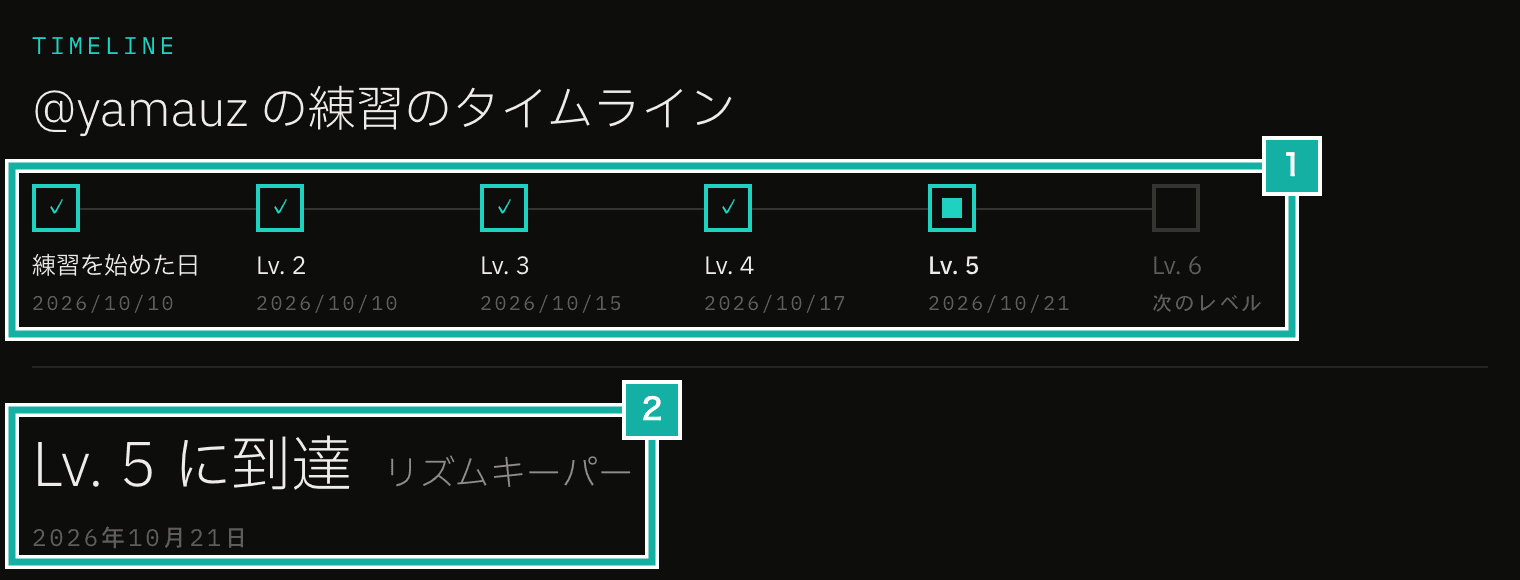
- レベルの並び。押すとそのレベルのページに移る。右端はまだ届いていない次のレベル
- 開いているページの見出しと、そのレベルに届いた日
各ページのカードには、そのレベルに届いた日の時点の記録が載ります。載るのは、レベルと呼び名、その週の練習時間、続けて練習した週の数、合計の練習時間、届いた日までの 20 週の練習カレンダーです。あとで練習を続けても、ページの数字は変わりません。ページを行き来して届いた日を見比べると、どのくらいの間隔でレベルが上がってきたかがわかります。
開き方
タイムラインを使うには、アカウント設定でユーザー名(@ から始まる名前)を決めておく必要があります。タイムラインの URL にユーザー名が入るためです。決めていなければ、タイムラインを開こうとしたときにアカウント設定が出ます。
タイムラインは、統計の画面のレベルの欄にある「タイムラインを見る」から開けます。統計の画面は、アプリのメニューから開きます。
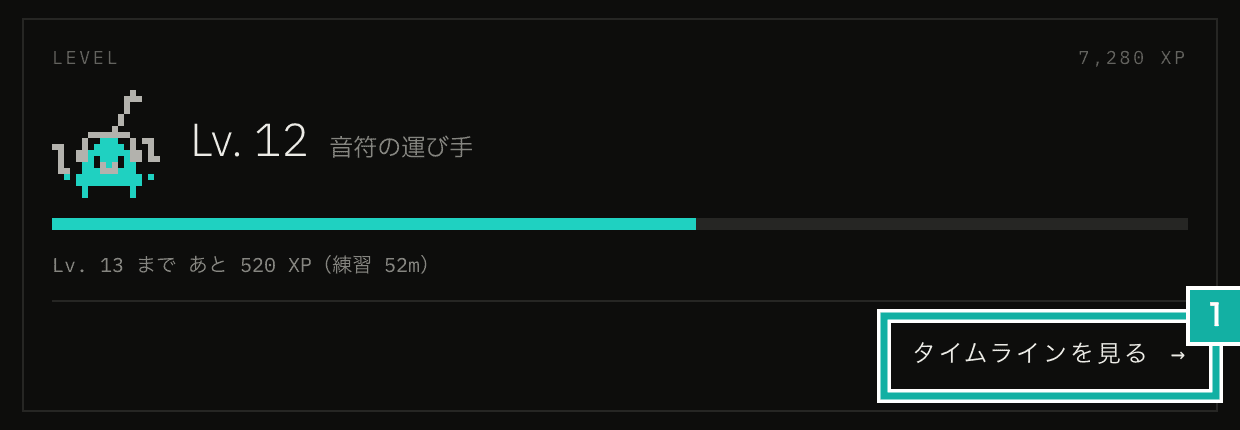
- タイムラインを見る。いちばん新しいレベルのページが開く
レベルが上がったときのお祝いの画面には、「結果をシェアする」のボタンがあります。押すと、上がったばかりのレベルのページが開きます。
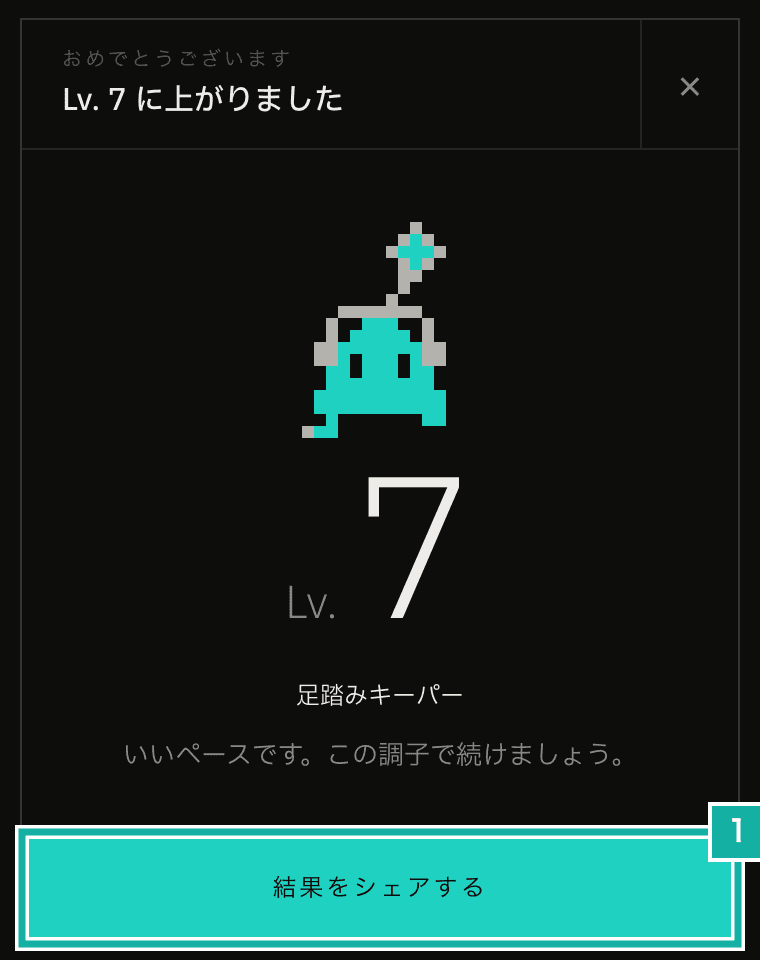
- 結果をシェアする。上がったレベルのページが開く
公開して SNS に投稿する
タイムラインは、はじめは自分だけが見られます。ほかの人は見られません。
自分のページの下には、ひとことの欄、公開の切り替え、SNS のボタンが出ます。これらは自分にだけ見えます。
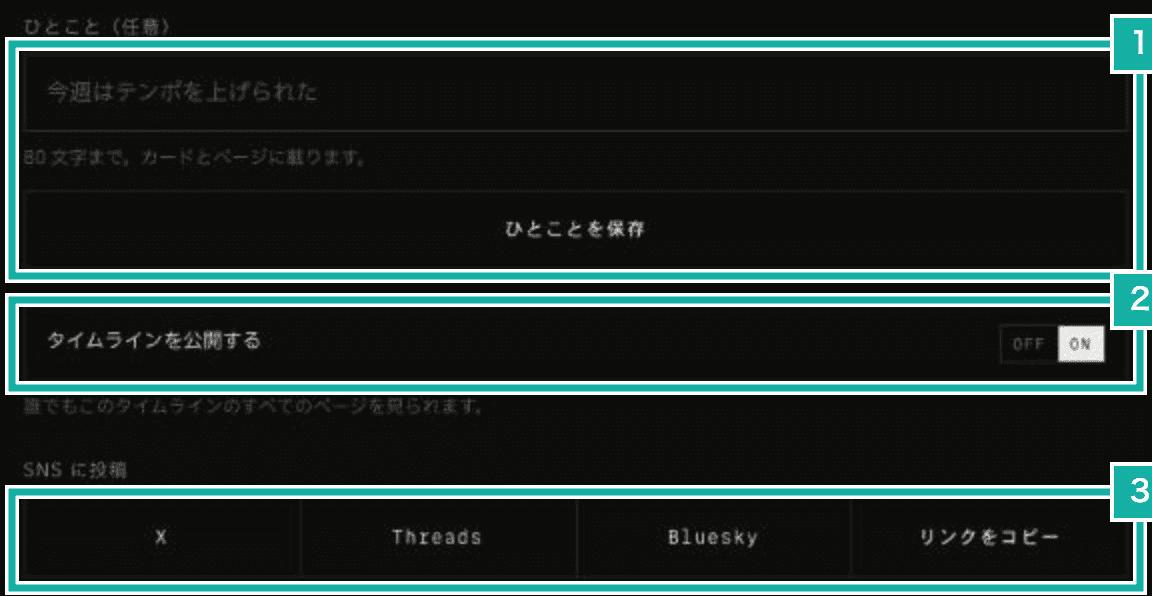
- ひとこと。カードとページに載る
- タイムラインを公開する。オンにすると、誰でもすべてのページを見られる
- SNS に投稿。このページの URL を入れた投稿画面を開く。リンクをコピーは URL だけをコピーする
シェアするには、まず「タイムラインを公開する」をオンにします。公開すると、誰でもタイムラインのすべてのページを見られるようになります。ページごとに公開・非公開は選べません。カードとページには、ユーザー名とアイコン、ページに添えたひとことが載ります。
公開してから X・Threads・Bluesky のボタンを押すと、そのページの URL を入れた投稿画面が開き、画像を添付しなくても投稿に冒頭のカードが表示されます。公開する前にボタンを押したときは、先に公開するよう案内が出ます。「リンクをコピー」は、ページの URL だけをコピーするボタンです。
ひとことは、ページごとに 80 文字まで添えられます。誰でも見られるページに載るので、人を傷つける言葉や宣伝、URL は載せられません。保存するときに AI で確かめ、載せられないときは、保存されずに書き直すよう案内が出ます。
作り手のメモ
ここからは、作るときに決めたことの話です。
カードに名前とアイコンを載せることにした理由
前のカードには、名前もアイコンも載せていませんでした。投稿すれば、誰の練習かは SNS のアカウントでわかるからです。
今回のカードは、URL を開けば誰でも見られる、自分のタイムラインのページのものです。ページの見出しにもユーザー名が出るので、カードにもユーザー名とアイコンを載せました。ユーザー名やアイコンを変えると、カードの画像も新しいものに替わります(数字は届いた日のままです)。
投稿の文言にサイトの名前を入れていない理由
投稿画面に入れておく文言は、「練習のレベルが Lv. 5 になりました」のようにレベルだけにしています。最初は、Lv. 1 のページの文言を「Metronome.fm で練習を始めました」のようにして、サイトの名前も入れていました。
ところが X は、文言の中の「Metronome.fm」をドメインと見なしてリンクにします。ページの URL とは別に、もう 1 つリンクがあることになり、ページのカードではなくトップページのカードが表示されてしまいました。そこで文言からサイトの名前を外しました。サイトの名前は、カードに入っています。
文言は投稿画面で書き換えられます。自分で「Metronome.fm」と書き足すと、同じようにトップページのカードが表示されることがあるので、気をつけてください。