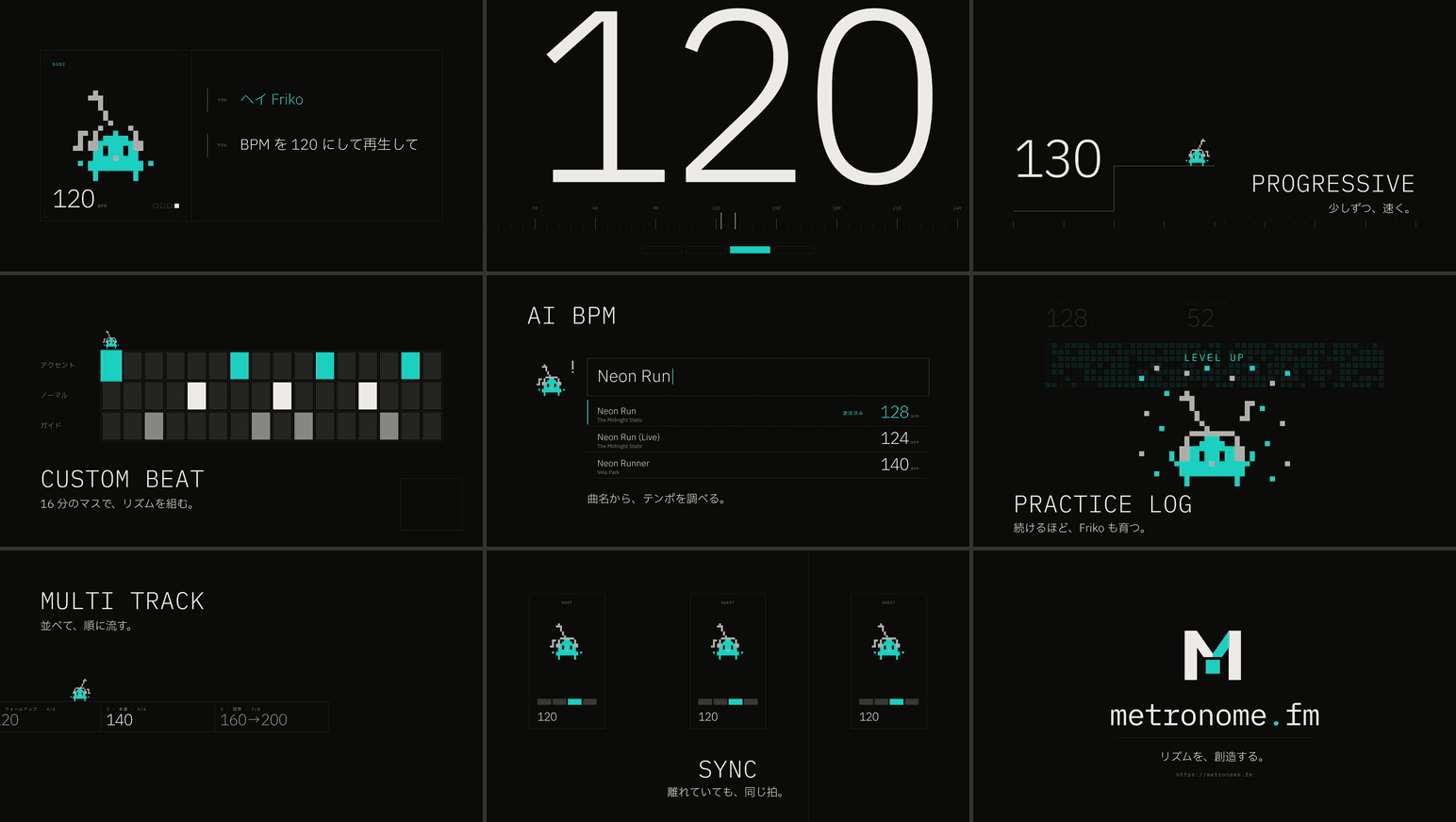
Metronome.fm の紹介動画を作りました。30 秒・120 BPM・4/4 拍子の 15 小節で、場面の切り替え・文字の出入り・マスコットの Friko の動き・メトロノームのクリック音のすべてを、拍の上に置いています。
動画編集ソフトは使わず、HTML で作りました。場面ごとに HTML と SVG で画面を描いて GSAP のタイムラインで動かし、HyperFrames で mp4 に書き出しています。この記事では、拍に合わせるための書き方と、それを確かめた方法を書きます。
HyperFrames で HTML を動画にする
HyperFrames は、HTML で書いた画面を動画に書き出すツールです。HeyGen が公開していて、npm のコマンド(hyperframes)で使います。
動画の中身はふつうの Web ページと同じく、HTML・CSS・JavaScript で書きます。いつ何を見せるかは、要素に付けた属性で決めます。この動画では、30 秒の枠(index.html)の中に場面を 1 つずつ置き、それぞれの開始の秒と長さを data-start・data-duration で書きました。場面の中身は、data-composition-src で指した別の HTML ファイルに分けています。
<!-- 2 小節目: フック「ヘイ Friko」 -->
<div
  data-composition-id="hook"
  data-composition-src="compositions/hook.html"
  data-start="2"
  data-duration="2"
  data-width="1920"
  data-height="1080"
></div>場面の中の動きは、自分では再生しない状態(paused)で作った GSAP のタイムラインに書き、window.__timelines に登録しておきます。書き出すときは、HyperFrames がヘッドレスの Chromium でページを開き、登録されたタイムラインの再生位置を 1 コマずつ進めながら画面を撮り、FFmpeg で mp4 にまとめます。再生をリアルタイムで録画するわけではないため、重い場面でもコマが落ちません。
同じ理由で、場面の中では Date.now() や Math.random() を使えません。何度書き出しても同じコマになるよう、時刻はタイムラインの再生位置からだけ決めます。開発中は hyperframes preview でブラウザに確認用の画面を開き、再生位置を動かしながら見ていました。
録画を使わず、場面を描き直す
最初の試作では、サイトのトップページ(LP)に置いている機能の見本(プログレッシブ・カスタムビート・AI BPM など)を録画して並べていました。ただ、録画は録ったときの速さで動きます。カスタムビートの見本は 102 BPM で鳴っているので、120 BPM の動画に置くには録画を 102/120 倍の長さに縮める必要がありました。縮めても、録画の中で動きが起きる時刻はこちらで決められないので、動画の拍の格子(拍を 16 分音符ごとに刻んだ目盛り)には乗りません。
そこで本編では録画をやめ、11 の場面をすべて HTML と SVG で描き直しました。BPM の数字・テンポの目盛り・16 マスのカスタムビート・マルチトラックの帯は、アプリと同じ見た目のものを動画の中で描いています。こうすると、マスが点く時刻も数字が変わる時刻も、自分で拍に合わせて決められます。
時刻を秒ではなく拍で書く
場面の中の時刻は、秒を直に書かず、すべて「何小節目の何拍目の何番目の 16 分か」で書いています。小節と拍から秒を出すのは、次の小さな関数です。
const BPM = 120;
const BEAT = 60 / BPM;
const BAR = BEAT * 4;
const SIXTEENTH = BEAT / 4;

// 小節(1 から)・拍(1 から)・16 分(0 から)を、動画の頭からの秒にする
const at = (bar, beat = 1, sixteenth = 0) =>
  (bar - 1) * BAR + (beat - 1) * BEAT + sixteenth * SIXTEENTH;

// 場面の中の時計。場面が始まる小節を渡すと、場面の頭を 0 にした秒を返す
const scene = (startBar) => (bar, beat = 1, sixteenth = 0) =>
at(bar, beat, sixteenth) - at(startBar);場面ごとのタイムラインは、この時計で動きを置きます。たとえば最後の場面(15 小節目)で、Friko が頭の振り子を止める動きはこう書いています。
const t = scene(15);
book.show(tl, "right", t(15, 1)); // 1 拍目: 振り子を右へ振る
book.show(tl, "rest", t(15, 1, 2)); // その裏拍: 振り子を真上で止める秒を書かないので、どの動きがどの拍に乗っているかがコードを読めばわかります。BPM を変えれば、場面の中の動きの時刻はすべて同じ比率で伸び縮みします。
音は HTML の <audio> から読まれるため、秒で置く必要があります。そこは手で書かず、同じ式で拍から秒を出して index.html に書き込むスクリプトを用意しました。クリックは、アプリと同じ音源を拍の時刻に置いています。
場面の最初のコマに出ない set を直す
作っている途中で、場面の頭の拍で切り替えるはずの絵が、場面の最初のコマにだけ出ないことがありました。GSAP のタイムラインに時刻 0 で置いた tl.set は、再生位置が 0 のコマ(場面の最初のコマ)では描かれません。
tl.set はタイムラインの時刻に合わせて値を変える書き方で、gsap.set は呼んだその場で値を変える書き方です。場面のタイムラインを作る関数で、時刻 0 の set だけを gsap.set に置き換えて直しました。
MFM.timeline = () => {
  const tl = gsap.timeline({ paused: true });
  const set = tl.set.bind(tl);
  tl.set = (target, vars, position) => {
    if (typeof position === "number" && position <= 1e-6) {
      gsap.set(target, vars); // 時刻 0 は、最初のコマから当てる
      return tl;
    }
    return set(target, vars, position);
  };
  return tl;
};書き出した動画の動きが拍に乗っているかを数える
拍で書いても、書き出した動画で本当に拍に乗っているかは別に確かめる必要があります。目で見るだけでは、1 コマのずれはわかりません。
そこで、書き出した動画のコマを全部取り出して調べるスクリプトを書きました。ffmpeg で全コマを 192×108 の灰色の絵にし、前のコマとの差を出します。差が大きく跳ねたコマを「動き出し」とみなし、16 分の格子から 1 コマより多くずれていないかを見ます。30fps・120 BPM なので、16 分は 3.75 コマごとです。
python3 scripts/check-beat-sync.py renders/intro-ja.mp4日本語版の結果は、900 コマのうち動き出しが 76 個で、格子から外れたものは 1 個でした。
コマ数 900・動き出し 76 個・格子から外れたもの 1 個
  26.300 秒(コマ 789): 16 分の格子から +1.50 コマ・差 1.96
末尾の「差」は、前のコマからどれだけ変わったか(灰色の明るさの差の平均)です。
外れた 1 個は、タイマーの数字が「02:59」から「03:00」に進む場面でした。コードでは拍の頭から動き出していますが、ゆっくり加速する動き(power2.in)なので、最初の数コマは変化が小さく、差が跳ねたと判定されるのが少し遅れます。拍からずれたのではなく、検査の判定が遅れただけなので、そのままにしています。
クリックの音も、書き出した音を高い音だけ通して鳴り始めの時刻を測り、拍の時刻から 0.2ms 以内に立ち上がっていることを確かめました。
Friko をアプリのドット絵から描く
動画の主役は、マスコットの Friko です。最初の 1 拍で生まれ、声の操作のパネルで「ヘイ Friko」と呼ばれ、機能の場面を案内して、最後の拍でロゴに変わります。
Friko のドット絵は、アプリの中で 1 文字を 1 ドットにした文字列として持っています(# が体、o が目、k が線)。動画ではこの文字列をそのまま写し、SVG の四角に起こして描きました。アプリと同じく、絵の左右の軸(x = 9 の縦の列)で左右を反転したコマに拍ごとに切り替えて、頭の振り子を左右に振ります。
使った姿は、すでに公開している姿だけです。Friko は練習のレベルが上がるにつれて姿を変えますが、その姿の多くはまだ秘密にしているので、声の操作のパネルの姿と、公開済みの tempoMaster(Lv.20 から)の姿に限りました。振り子を真上で止めて目を閉じるコマなど、動画のために新しく描いたコマも同じ文字列の書き方で描いています。
最後の拍では、Friko とドット絵のロゴを影絵(1 色)にして、16 分ごとに入れ替えます。そのあと、ドット絵のロゴから、くっきりしたロゴに切り替えます。
// 2 拍目: 色付きの Friko を消して、Friko とロゴの影絵を 16 分で入れ替える
tl.set(frikoNode, { opacity: 0 }, t(15, 2));
["rest", "logo", "rest", "logo"].forEach((name, i) =>
  shadow.show(tl, name, t(15, 2, i)),
);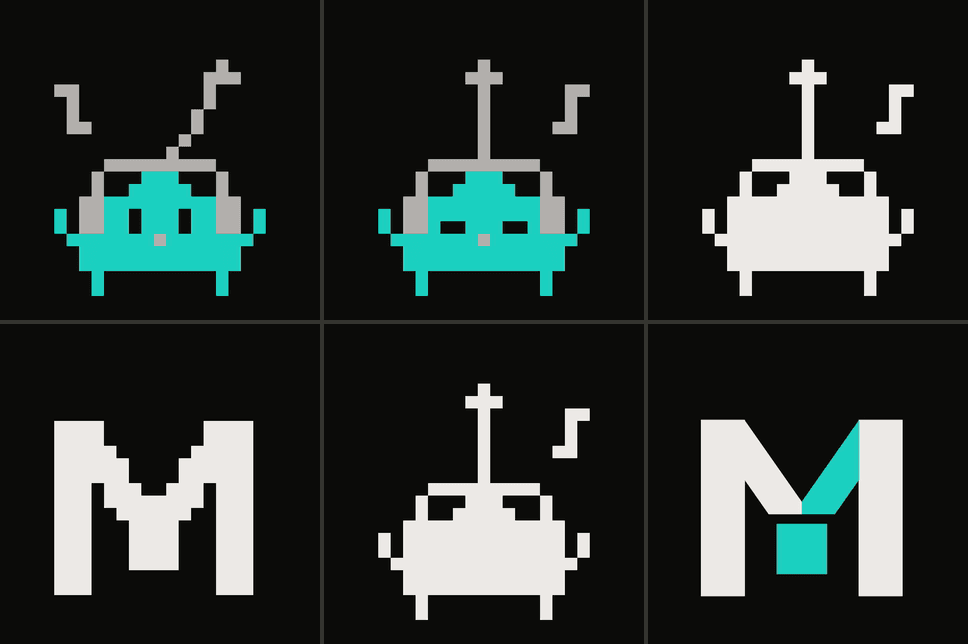
ロゴのドット絵は、ロゴマーク(48×48 の図)の M の範囲を、縦横 2 ずつ 1 ドットにまとめて、16×14 ドットに起こしたものです。Friko と同じ 20×20 の枠に置いているので、影絵を入れ替えても位置がずれません。
4K で書き出す
YouTube には 4K で上げました。HyperFrames は 4K のときに画面を 2 倍の密度で描き直すので、線・文字・ドット絵は拡大したようにぼけず、くっきりしたままです。書体や Chrome の違いで見た目が変わらないよう、公開用の書き出しは Docker の中で行っています。
画面はほとんどが平らな色なので、4K でも実際のビットレートは 3Mbps ほどに収まりました。