Metronome.fm のサインインは、これまで Google と GitHub のアカウントだけでした。サインインの画面は、Clerk(サインインの仕組みを提供するサービス)が用意する画面を使わずに自前で作っているので、そこにメールアドレスの欄を自分で加えました。メールアドレスを入れると確認コードが届き、そのコードを入れればサインインできます。パスワードは使いません。
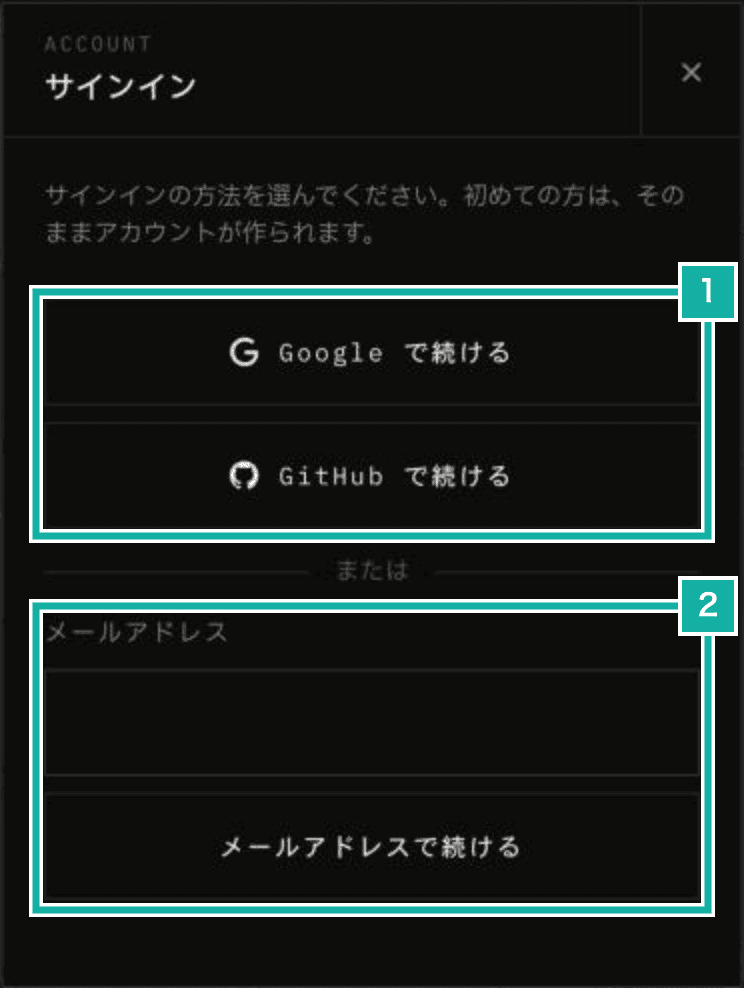
- これまでの Google・GitHub のボタン
- 新しく加えたメールアドレスの欄
この記事では、Apple と X でのサインインを見送った理由と、Clerk の設定を書きます。続けて、1 つの欄に入れたメールアドレスから、サインインかアカウントの作成かを決める流れを書きます。最後の 2 つの節は、自動テストがボット対策で止まった原因と、あわせて直した画面の文言の話です。
Apple と X は見送った
Google と GitHub だけでは、iPhone の利用者や、GitHub を使わない演奏者にはサインインしにくいと考えていました。そこで最初は Apple を加えるつもりでした。
Web で Sign in with Apple を使うには、Apple の開発者向けの画面で Services ID と鍵を作る必要があります。この画面を使うには、Apple Developer Program への登録(年 99 ドル)が要ります。サインインのためだけに年会費を払うのは見合わないと判断しました。
X も調べました。X の API は 2026 年 2 月から従量課金だけになり、新しく始める開発者向けの無料の枠がありません。サインインのたびに Clerk が X のユーザーの情報を 1 件読むので、1 回のサインインに 0.01 ドルかかります。支払いは前払いの残高(クレジット)からです。残高が切れるとサインインできなくなるので、これも見送りました。
残ったのが、メールアドレスに届く確認コードです。追加の費用はかからず、Google などのアカウントを使いたくない人にも使ってもらえます。日本の利用者になじみのある LINE は、別に加える予定です。
Clerk の設定
Clerk のダッシュボードの User & authentication › Email で、メールアドレスでのサインインと、アカウントを作るときの確認を有効にしました。Clerk は開発用と本番用で環境が分かれているので、どちらにも同じ設定をしています。
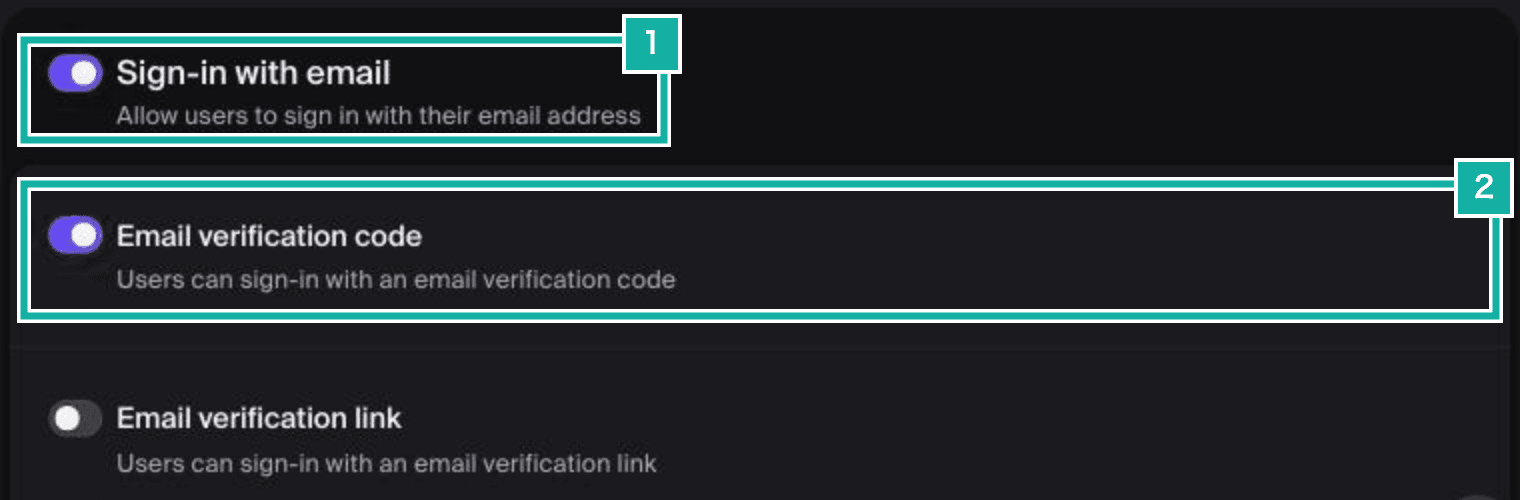
- メールアドレスでのサインインを有効にする
- 確認の方法は、メールで届くコード
確認の方法には、コードのほかにメールの中のリンクを押す方法(Email verification link)もあります。リンクは、メールを開いた端末とアプリを開いている端末が違うと扱いがややこしくなるので、コードだけにしました。
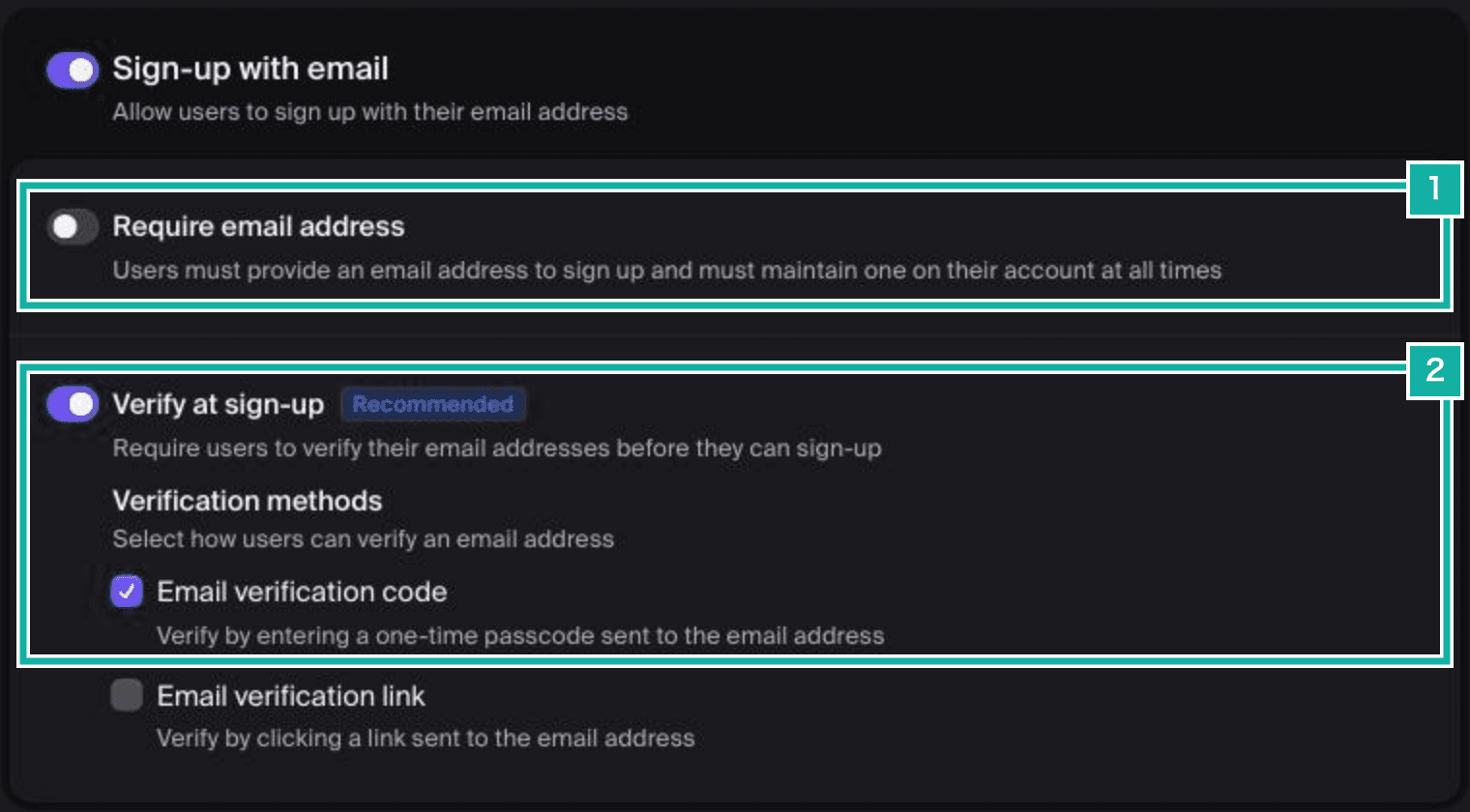
- メールアドレスを必須にはしない
- アカウントを作るときに、届いたコードでメールアドレスを確かめる
メールアドレスを必須にする設定(Require email address)は、オフのままです。このあと加える予定の LINE は、LINE に申請しないと、サインインした人のメールアドレスを受け取れません。必須にすると、メールアドレスを受け取れないまま LINE でアカウントを作ろうとした人が、作れなくなります。
設定が効いているかは、Clerk がブラウザ向けに出している API(Frontend API)の /v1/environment でも確かめられます。サインインに使えるのが email_code になっていれば、ダッシュボードの設定が保存されています。
{
  "used_for_first_factor": true,
  "first_factors": ["email_code"],
  "verifications": ["email_code"],
  "verify_at_sign_up": true
}サインインかアカウントの作成かを、メールアドレスで分ける
Google や GitHub のボタンでは、初めての人はそのままアカウントが作られます。メールアドレスでも同じようにしたかったので、欄は 1 つにして、メールアドレスを受け取ってから、サインインかアカウントの作成かを分けています。
まず、サインインの手続きで確認コードを送ろうとします。そのメールアドレスのアカウントがなければ、Clerk はコードを送らずに form_identifier_not_found のエラーを返すので、そのときはアカウントの作成の手続きでコードを送ります。
const sent = await signIn.emailCode.sendCode({ emailAddress });
if (!sent.error) {
  setEmailCodeFlow("signIn");
  setView({ kind: "emailCode", email: emailAddress });
  return FORM_OK;
}
// このメールアドレスのアカウントがなければ、そのままアカウントを作る
const notFound = parseClerkError(sent.error).some(
  (parsed) => parsed.kind === "identifierNotFound",
);
if (!notFound) return toErrorResult(sent.error, ["emailAddress"]);
const created = await signUp.create({ emailAddress });
if (created.error) return toErrorResult(created.error, ["emailAddress"]);
const signUpSent = await signUp.verifications.sendEmailCode();届いたコードを確かめるときは、どちらの手続きで送ったかに合わせて signIn.emailCode.verifyCode か signUp.verifications.verifyEmailCode を呼びます。確認が済んだら、finalize でサインインした状態にします。
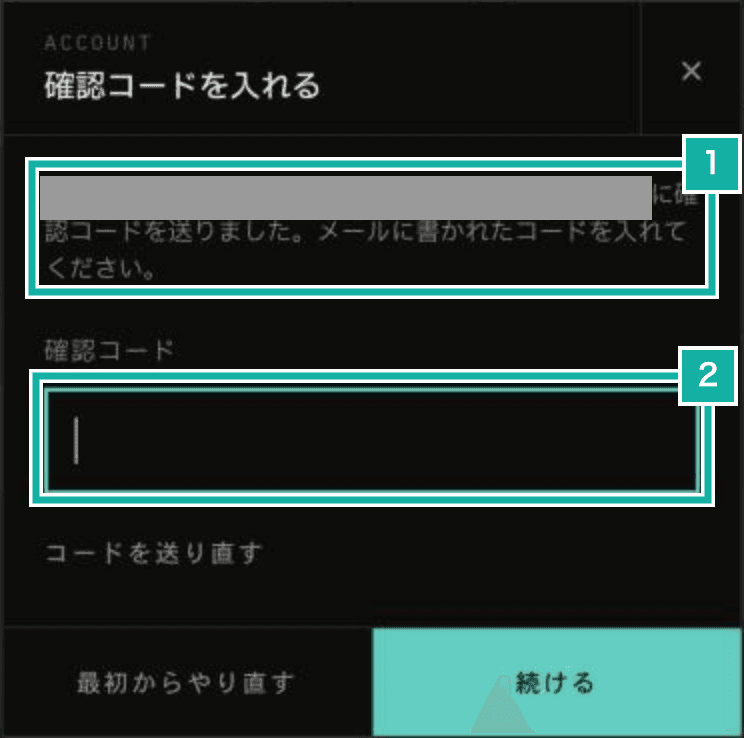
- コードを送ったメールアドレス
- 届いたコードを入れる
Google で作ったアカウントと同じメールアドレスを入れた人は、新しいアカウントではなく、Google で作ったそのアカウントにサインインします。Google から受け取ったメールアドレスは、確認済みとしてアカウントに付いているからです。
E2E テストがボット対策で止まった
Clerk は、アカウントを作るときにボット対策(Cloudflare の Turnstile)を動かします。ブラウザを動かす自動テスト(E2E テスト)では、Clerk の @clerk/testing の setupClerkTestingToken を使い、ボット対策をかけずに済ませています。
ところが、初めてのメールアドレスでアカウントを作るテストだけが、メールアドレスを入れて「メールアドレスで続ける」を押したところで、先に進まなくなりました。既存のアカウントにサインインするテストは通ります。
setupClerkTestingToken は、Clerk の Frontend API との通信を Playwright の route(ブラウザの通信を途中で受けて、応答を差し替える機能)で受け、応答の中の captcha_bypass を true に書き換えています。ブラウザ側の Clerk は、この値が true なら Turnstile を動かしません。書き換えるのは、応答の response と client の中だけです。エラーのときの応答に入る meta.client は書き換えません。
初めてのメールアドレスでは、最初のサインインが 422(アカウントがない)で失敗します。このエラーの応答の meta.client で、captcha_bypass が false に戻ります。そのため、続くアカウントの作成で Turnstile が動き、E2E テストのブラウザでは確認が終わらずに止まっていました。「メールアドレスで続ける」を押す前と後で window.Clerk.client.captchaBypass を読むと、true から false に変わっていました。
E2E テストの中に、meta.client も同じように書き換える route を加えて直しました。setupClerkTestingToken の route は、ブラウザコンテキスト(テストで開くブラウザ全体)に設定されます。Playwright では、ページに設定した route のほうが先に動くので、setupClerkTestingToken の後にページへ設定すれば、こちらが応答を返します。
await page.route(new RegExp(`^https://${escaped}/v1/`), async (route) => {
  const url = new URL(route.request().url());
  url.searchParams.set("__clerk_testing_token", testingToken);
  const response = await route.fetch({ url: url.toString() });
  const json: unknown = await response.json().catch(() => null);
  if (!isRecord(json)) {
    await route.fulfill({ response });
    return;
  }
  for (const client of [
    json.client,
    isRecord(json.response) ? json.response : undefined,
    isRecord(json.meta) ? json.meta.client : undefined,
  ]) {
    if (isRecord(client) && client.captcha_bypass === false) {
      client.captcha_bypass = true;
    }
  }
  await route.fulfill({ response, json });
});テストでは、Clerk の開発用の環境で使えるテスト用のメールアドレス(+clerk_test を含むアドレス)を使い、確認コードには 424242 を入れています。実際にはメールは送られません。
文言からサインインの方法の名前を外した
料金表の無料プランの注記は「Googleサインインが必要」で、紹介ページ(LP)やドキュメントは「Google か GitHub」と書いていました。サインインの方法はこれからも増やすので、方法の名前を並べない書き方にそろえました。料金表は「サインインが必要」、サインインの画面は「サインインの方法を選んでください」です。ドキュメントのように説明が要るところだけ、「Google などのアカウントか、メールアドレスで」と書いています。